はじめに
「距離を測りたい」「土地の面積を知りたい」と思ったとき、
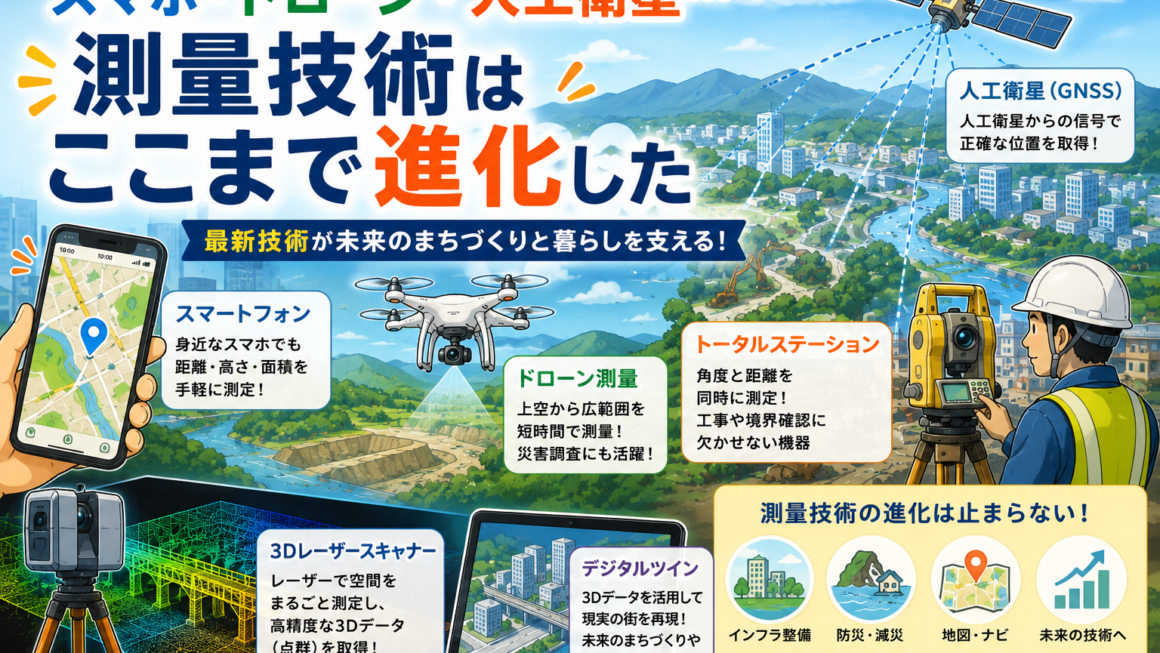
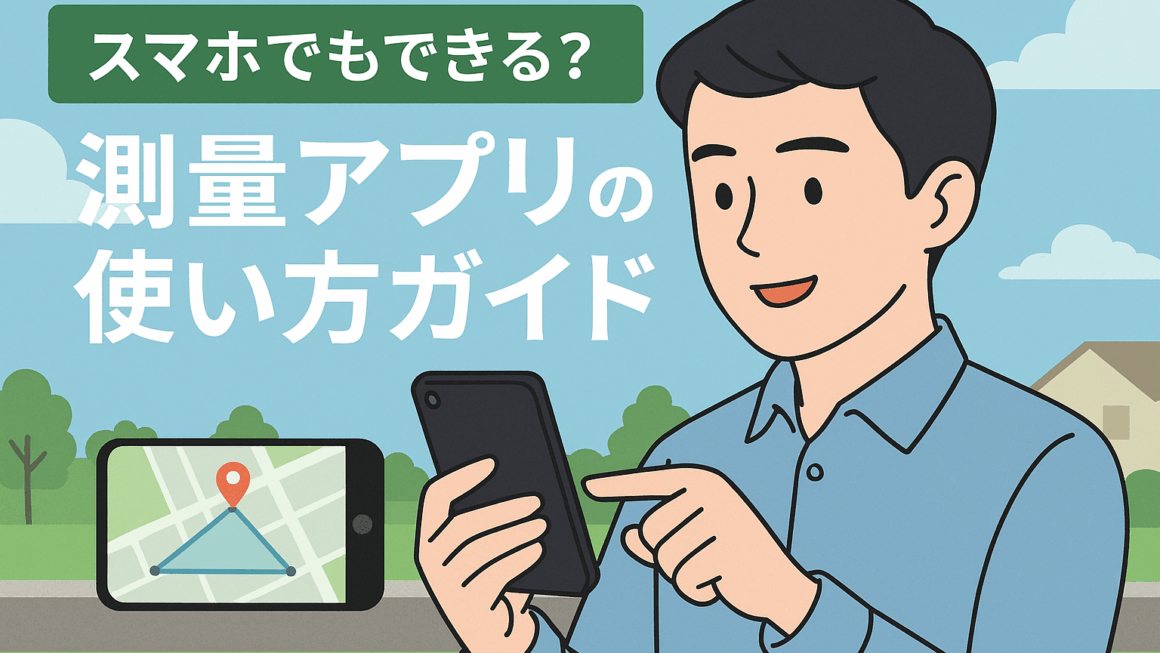
わざわざ専門機器を使わなくても、スマートフォンで測量ができることをご存じですか?
最近は、スマホのGPSやカメラを使って、誰でも簡単に距離・面積を測れるアプリが増えています。
今回は、そんな「測量アプリ」の使い方や選び方を、初心者でもわかるようにご紹介します。
測量アプリとは?
測量アプリとは、スマホの**位置情報(GPS)やカメラ機能(AR)**を利用して、
距離・面積・高さなどを手軽に測定できるアプリのことです。
使い方はとてもシンプル。
- 地図上で測りたい地点をタップする
- カメラを向けてポイントを指定する
- スマホを歩かせながら測定する
といった操作で、数値を自動計算してくれます。
専門的な測量機器ほどの精度はありませんが、日常利用や簡易的な測定には十分便利です。
主な測量アプリの種類
① 地図ベース型
地図上で地点を指定して距離や面積を測るタイプです。
GoogleマップやGIS(地理情報システム)を活用しており、航空写真も使えるのが特徴です。
代表的なアプリ:
- Google Earth(無料)
- Map Measure(Android/iPhone対応)
- Geo Measure Area Calculator
② カメラ・AR型
スマホのカメラを使って実際の風景を見ながら距離を測定できます。
家具の配置や現場での簡易測定におすすめです。
代表的なアプリ:
- Measure(iPhone標準アプリ)
- AR Ruler App
- Measure Map
③ 専門向け連携型
ドローン測量や建築現場などで使う、精度重視のタイプ。
GPS精度の高い外部機器と連携でき、データをCADなどに取り込むことも可能です。
代表的なアプリ:
- Pix4Dcapture
- DroneDeploy
- Trimble Mobile Manager
実際に使ってみよう!(例:Google Earth)
ステップ1:アプリを起動
スマホでGoogle Earthを開きます。航空写真の地図が表示されます。
ステップ2:測りたい場所を表示
地図をズームして、測定したい範囲(自宅や公園など)を表示します。
ステップ3:距離や面積を測る
メニューから「距離を測定」を選択し、始点と終点をタップ。
複数点をつないで多角形にすれば、面積も計算してくれます。
ステップ4:データを保存
測定結果はスクリーンショットで保存したり、共有機能を使って送信も可能です。
注意点とコツ
スマホ測量は便利ですが、以下の点に注意しましょう。
- GPSの誤差(数メートル程度)が出ることがある
- 屋内や高層ビルのそばでは精度が落ちる
- AR測定は、スマホを安定して動かすことが大切
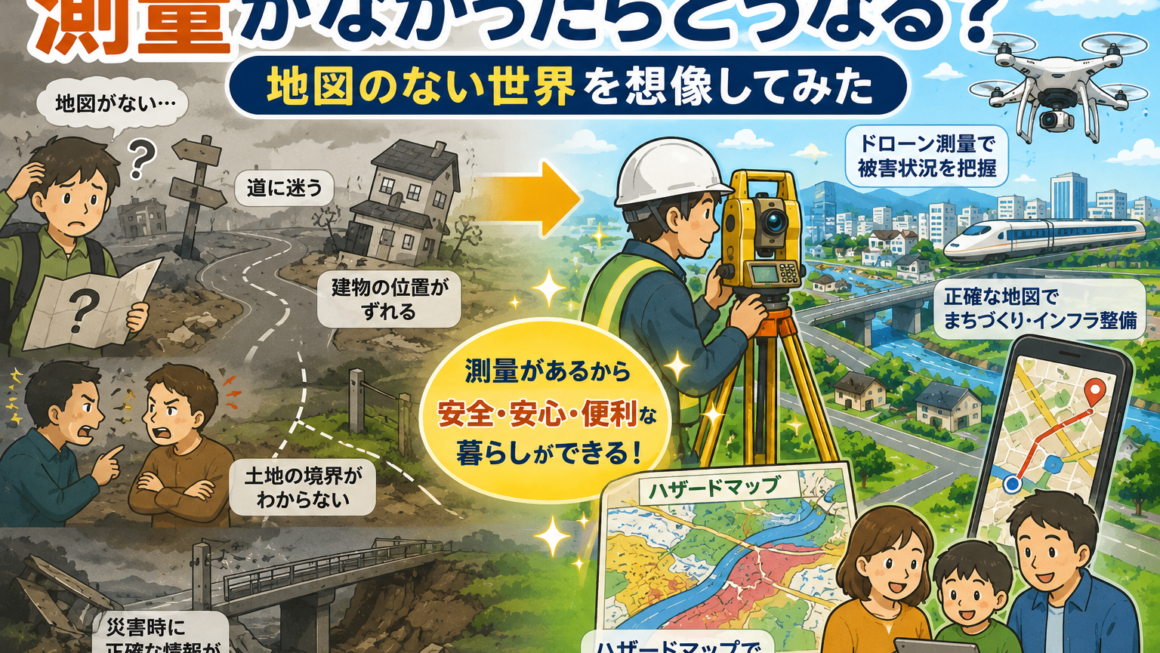
正確な境界や土地面積を確認する場合は、必ず専門の測量士に依頼しましょう。
スマホ測量は「目安」として使うのがおすすめです。
こんなときに役立つ!
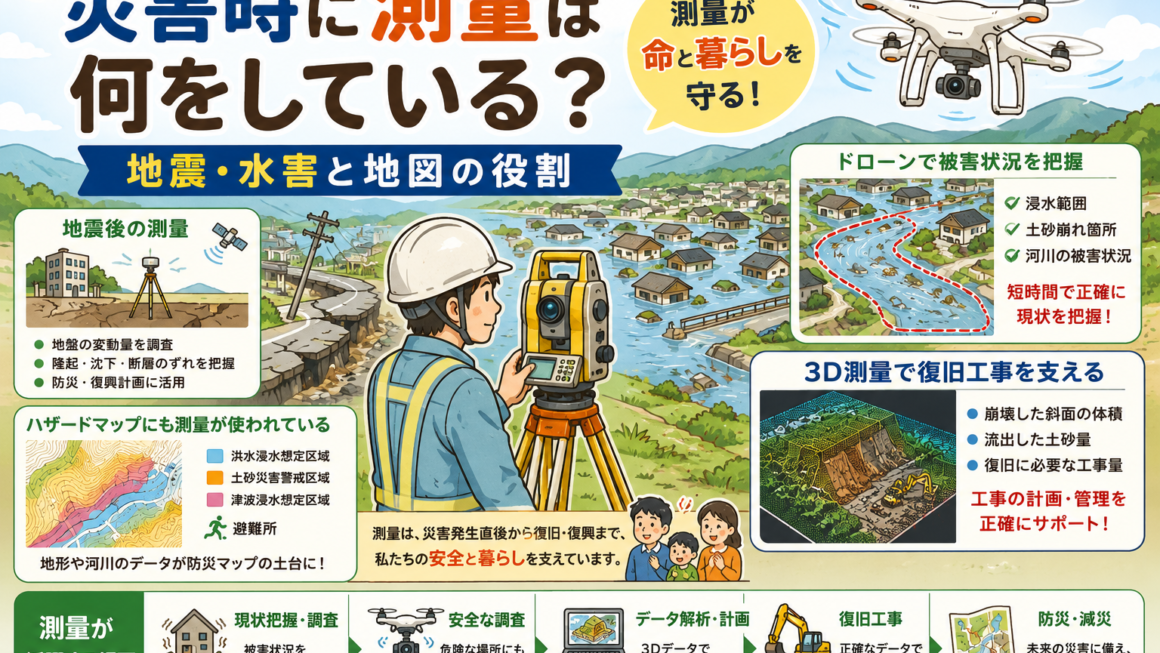
- 家の庭や駐車場の広さをざっくり知りたい
- ウォーキング・ランニングの距離を測りたい
- 現場下見で大まかな寸法をメモしておきたい
- 学校やイベントで地図作成をしたい
使い方を覚えておけば、日常生活や仕事の下準備で大活躍します。
まとめ
測量アプリは、スマホ一つで「距離」「面積」「位置」を手軽に測れる便利ツールです。
無料で使えるものも多く、試すだけでも価値があります。
技術が進化している今こそ、ちょっとした測定を“スマート”にしてみませんか?
あなたのスマホが、今日から小さな測量機器に変わります。